AdSense審査通過直後にやった設定まとめ|最初は「稼がない設定」から始めた
AdSenseの審査を通過した直後、Site Kit(WordPress)からAdSenseの設定を進めていくと、 「Complete setup for AdSense」「Enable auto ads」などが表示されます。 この時点でのポイントは、「通過したから即・最大収益化」ではなく、まずは読者体験を壊さない範囲で“安全に配信開始”することでした。
今の状態(チェック通過後すぐ)でやること/今後変化していくこと
今やること(審査通過直後)
- 自動広告をONにして、まず「広告が出る状態」を作る
- モバイル表示を基準に、邪魔になりやすい広告形式は最初はOFFにする
- 広告の最大数・広告間隔で「暴走」を抑える
- 「サイトに適用」で反映(A/Bテストは後回し)
今後変化していくこと(運用フェーズ)
- PVが増えると、広告配置の最適解が変わる(記事の長さ・回遊・直帰率などが見える)
- 「どの広告が邪魔か」が実機確認で分かってくる(除外エリア/除外ページの出番)
- 収益が一定以上になったら、A/Bテストや広告形式の追加を検討できる
設定までの流れ(Site Kit → AdSense)
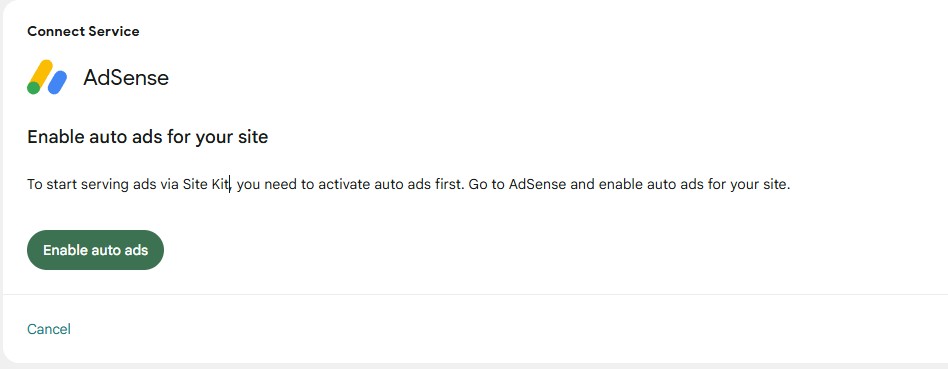
1) Site Kit側で「Enable auto ads(自動広告を有効化)」が出る
Site Kitの案内に従って自動広告を有効化します。ここは「広告配信のスイッチ」。
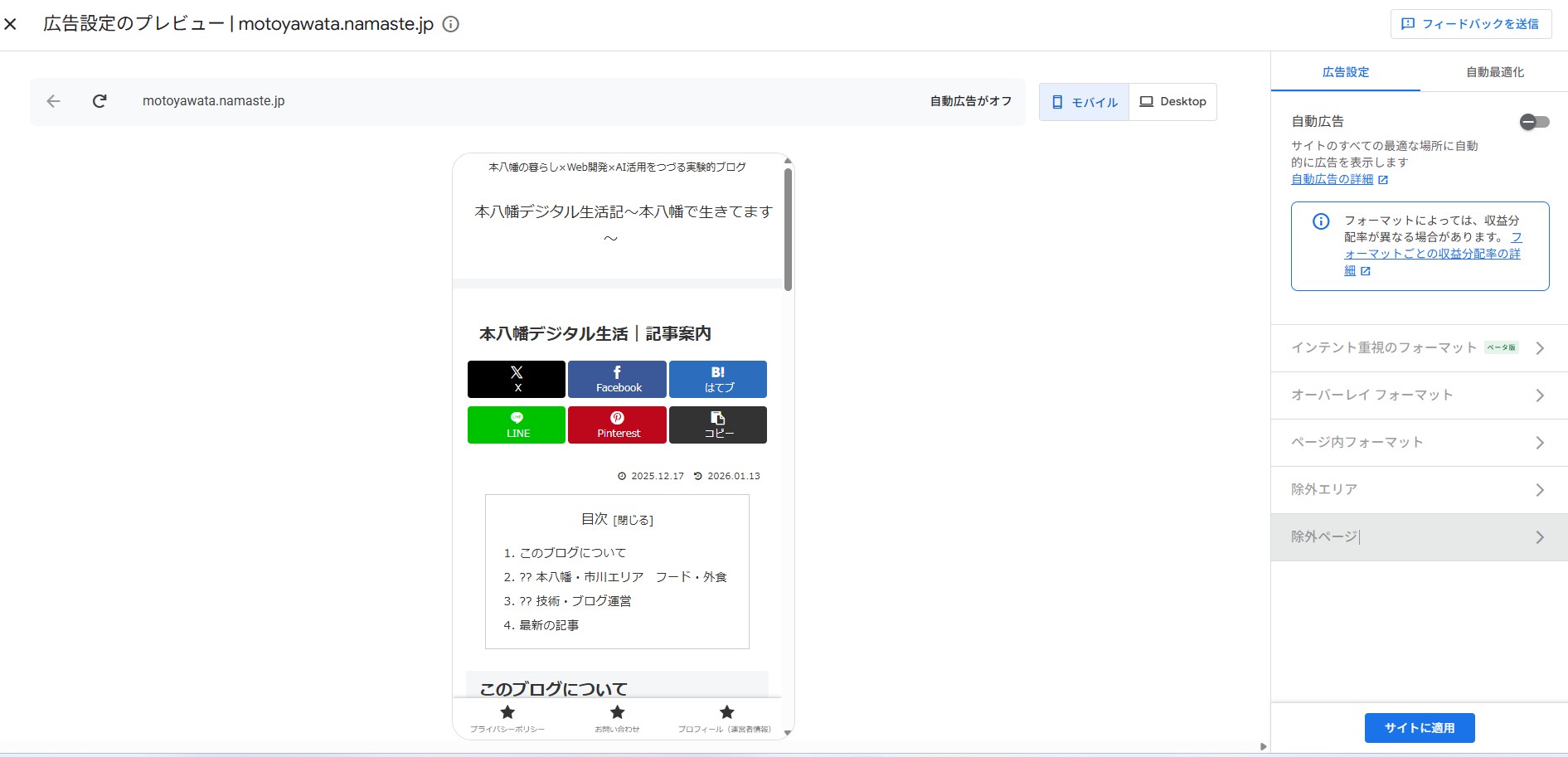
2) AdSense側の「広告設定のプレビュー」で自動広告をONにする
AdSense側に遷移すると、広告設定のプレビュー画面が出ます。 ここで自動広告をONにして、「サイトに適用」へ進みます。
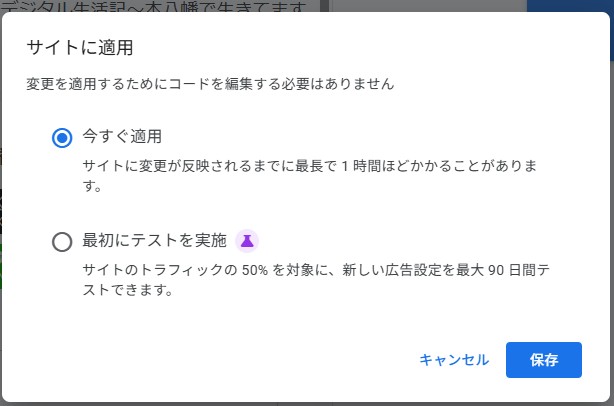
3) 「サイトに適用」→ モーダルは「今すぐ適用」を選んだ
「サイトに適用」を押すと、今すぐ適用と最初にテストを実施(A/Bテスト)が選べます。 審査通過直後はまず「今すぐ適用」でOK。反映確認を先に済ませました。
各種設定の説明と「設定したほうがいいか」
基本の考え方はシンプルで、最初は「読める」を優先。 「増やす」より「邪魔にならない」を優先します(特にモバイル)。
モバイル表示がデフォルトなのは正常?
はい、正常です。AdSenseはモバイルを主戦場として最適化する思想が強いです。 このブログもスマホ閲覧が中心になりやすいので、まずはモバイルで判断しました。
インテント重視のフォーマット(β)
ページ内容や文脈から広告を差し込みやすくする機能。便利そうですが、 本文の読みやすさを優先したいので、審査通過直後は基本OFF推奨。
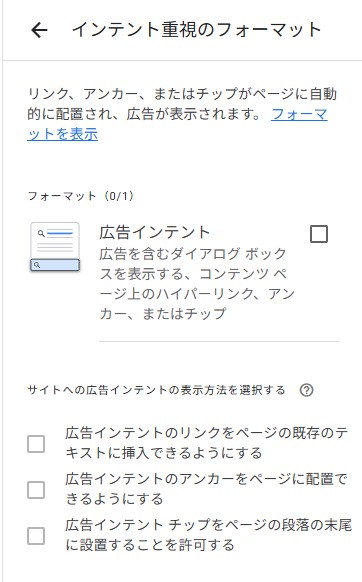
- 広告インテントのリンク:今はOFF(本文の単語が広告化するのが気になる)
- 広告インテントのアンカー:今はOFF(アンカー広告と役割が被りやすい)
- 広告インテント チップ:今はOFF(段落末尾で読書のリズムが崩れやすい)
オーバーレイフォーマット(アンカー/サイドレール/全画面)
画面上に重なる広告。収益は出やすい一方、ストレスの原因にもなりやすいので、 「許可するもの」と「封印するもの」を決めます。
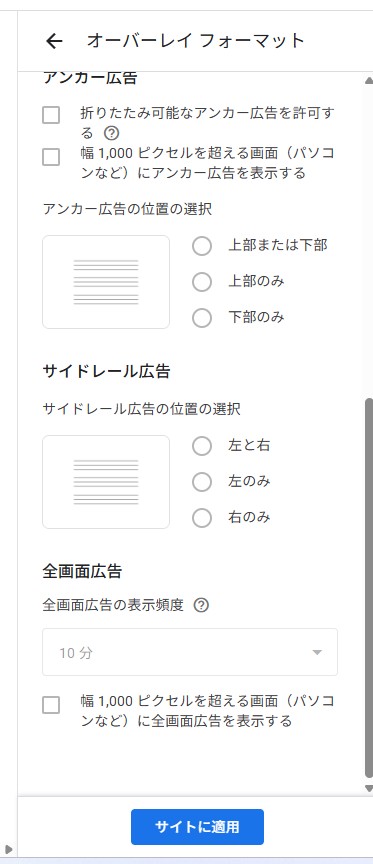
- アンカー広告:ON推奨(折りたたみ可/位置は下部のみが無難)
- サイドレール広告:PC向けにON検討(右側のみが自然)
- 全画面広告:審査通過直後はOFF推奨(初見の不快感が出やすい)
ページ内フォーマット(バナー/Multiplex/関連する検索)
記事の中に自然に入る広告。基本はここを軸にして、過剰にならないように調整します。
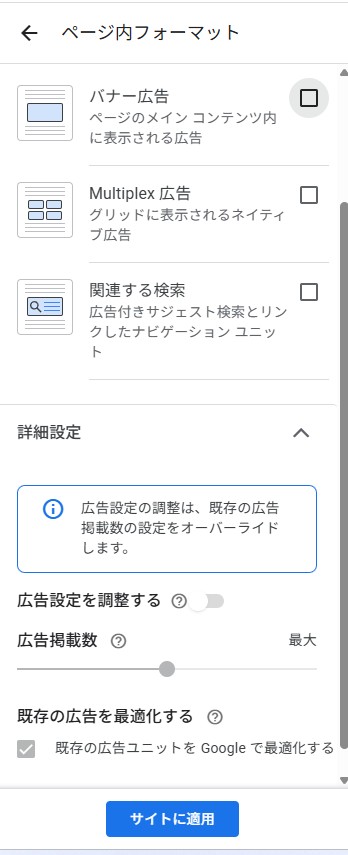
- バナー広告:ON推奨(最も一般的で違和感が少ない)
- Multiplex広告:今はOFF(関連記事表示と見た目が被りやすい)
- 関連する検索:今はOFF(記事から離脱しやすい)
広告の最大数・広告間隔(今回の判断)
審査通過直後は、広告が増えすぎないように「上限」と「間隔」でブレーキをかけます。 今回、UI上で最大数の最小値が6だったので、まずは6で運用開始。 広告間隔は、連続表示が起きないように広めを選びました。
- 広告の最大数:6(最小値)で開始
- 広告間の最小間隔:広め(詰まり感が出ない方向)
除外エリア/除外ページ(今は未設定、必要になったら使う)
除外エリア
現時点では未設定。実際の表示を見て、 「目次の直下に広告が出て読みにくい」など具体的な邪魔ポイントが見えたら設定します。

除外ページ
現時点では未設定。将来的には「お問い合わせ」「プライバシーポリシー」などを 除外するか検討しますが、まずは記事ページの挙動確認を優先。

次に変更するトリガー(いつ、何を見て変えるか)
「なんとなく」で触り始めると迷うので、見直す条件(トリガー)を決めます。
- 3か月後:表示の癖が分かり、運用判断ができる
- 月間PV 5,000〜10,000:広告の配置が“最適化の対象”になる
- 月収益 1,000円を安定して超えた:A/Bテストや広告形式追加の検討開始
トリガーに到達したら、次の見直し候補はこのあたり。
- 広告最大数を 6→7〜8 にする(必要なら)
- インテント重視フォーマットの再検討(本当に得か、UXを壊さないか)
- 全画面広告はテスト(A/B)で短期確認する
- 邪魔な位置が特定できたら、除外エリアを設定
まとめ|審査通過直後は「静かに配信開始」がちょうどいい
審査通過直後は、やることは多いようで、やるべき核心は少ないです。
- 自動広告をONにして配信開始
- 邪魔になりやすい形式は最初はOFF
- 最大数と間隔で暴走を抑える
- 実機(スマホ)で見て、必要なところだけ修正
この運用ログは「今の状態(チェック通過後すぐ)」だからこそ意味があります。 今後PVや記事が増えたら、同じ設定でも感じ方が変わるはずなので、 トリガーを満たしたらまたアップデートしていきます。
※シークレットモードで自分のページを見たら、出てきた広告がシンプル過ぎたので試しにクリックしたら詐欺サイトに遷移した(お前のwindowsが乗っ取られているからDLしてアプリを入れろ系。音声が出た)
これ、対策しないとだめかあ?google側で何とかしといてほしいなあ


コメント