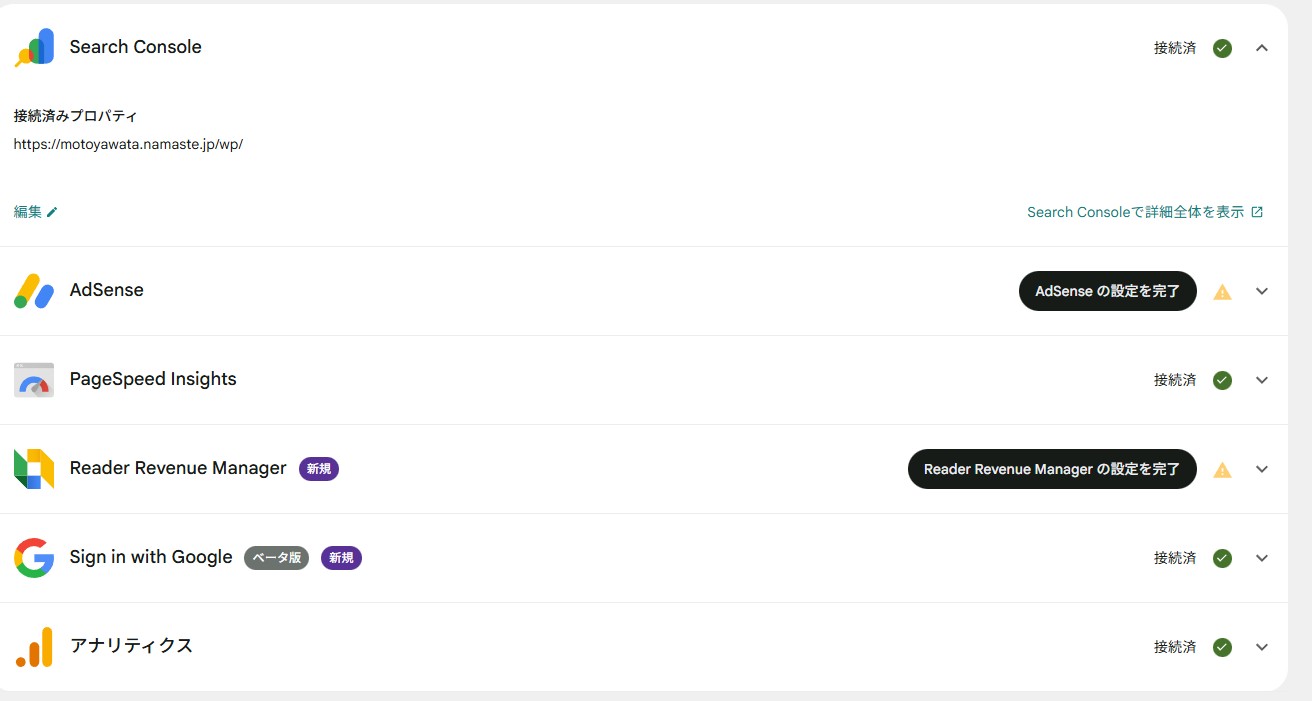
Site Kitの画面で、どこが「接続済み」でどこが「要対応」かが一目で分かる。
WordPressにGoogle公式プラグイン「Site Kit」を入れて、Search ConsoleやAnalyticsは繋がった。AdSenseも申請した……はずなのに、気づいたら「要審査(修正して再申請してね)」の状態になっていた、という話です。
しかも今回は、「直して再申請してね」というメールが来ていたのに、気づいていなかった状態からのスタート。つまり、こちらとしては「申請したまま放置してたつもり」だったのに、実は「止まっていた」というパターンでした。
この記事では、同じところで詰まりやすい人向けに、AdSenseが何かの説明から、Site KitとAdSense管理画面での確認ポイント、そして再申請までの流れを丁寧にまとめます。
この記事でわかること
- Google AdSenseとは何か(何が起きると収益になるの?)
- Site Kitで確認できること/できないこと
- 「要審査」「要確認」と表示されたときの意味
- メール見落とし状態からの復帰手順(どこを見ればいい?)
- 再申請後に出る「審査待ち」表示の読み方
Google AdSenseとは何か(やさしく説明)
Google AdSense(アドセンス)は、あなたのサイトにGoogleの広告を表示して、広告の表示・クリックなどに応じて収益が発生する仕組みです。
AdSenseの流れ(ざっくり)
- AdSenseにサイトを登録して審査を申請
- Googleがサイトをチェック(審査)
- 承認されると、広告を表示できるようになる
- 広告を設置すると収益化がスタート
ポイントは、申請しただけでは広告は表示されないことです。基本的に、審査が通ってから、広告コードの設置(またはテーマ側の設定)をして初めて表示されます。
つまり、今回みたいに「審査待ち/要審査」段階では、広告が勝手に出ることはありません。安心してOKです。
Site Kitでできること/できないこと

Site Kitは、Google公式のWordPressプラグインで、Search ConsoleやAnalyticsなどのGoogleサービスをWordPress管理画面から確認できるようにするものです。
Site Kitで「できること」
- Search Console・Analyticsなどの接続
- データ(検索・アクセス・速度など)の表示
- AdSenseの状態(審査状況など)の確認
Site Kitで「できないこと」(勘違いしやすい)
- 勝手に広告を表示すること(=広告を差し込む機能ではない)
- AdSense審査を“自動で通す”こと(審査は別物)
Site Kitは「状況を見える化してくれる」道具で、広告表示そのものは別途、承認後に自分で設定します。
今回のスタート地点:申請したつもりが「要審査」になっていた
今回の最初の状態はこれでした。
- AdSenseを申請した(つもり)
- しかし管理画面を見ると「要確認/要審査」っぽい状態
- 実は「直して再申請してね」というメールが来ていた
- そのメールに気づいておらず、対応が止まっていた
このパターン、初心者あるあるです。AdSenseの審査って、“何もしないと勝手に進む”わけではなく、こちらの対応待ちになって止まることがあります。
AdSenseで「ポリシー違反が見つかりました」と出た画面の意味
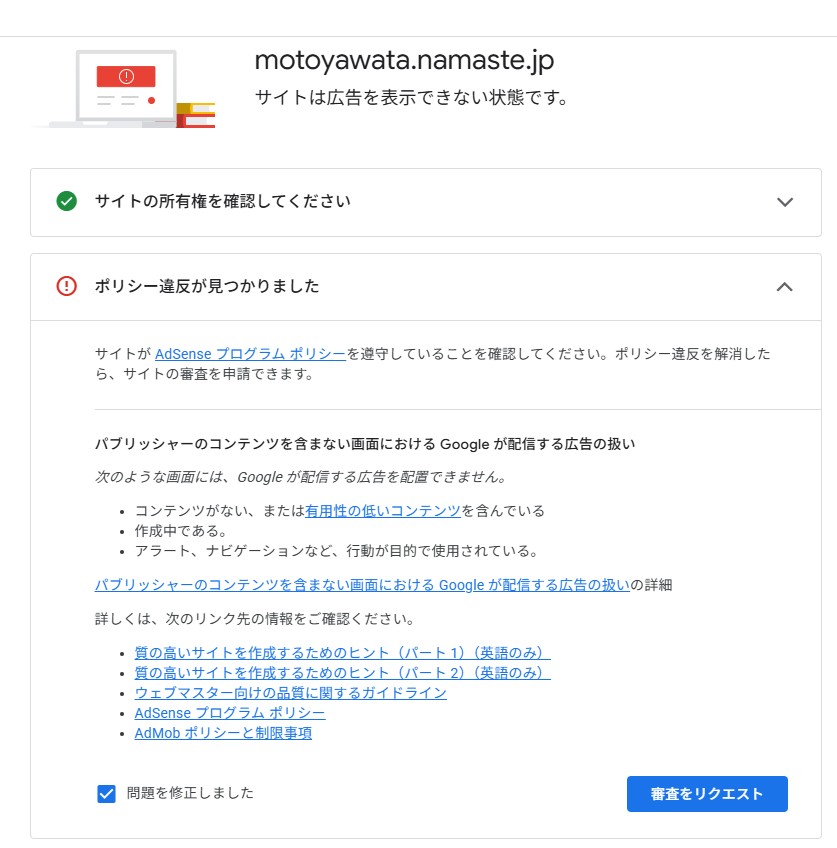
この画面で焦りやすいのが、「ポリシー違反」という言葉です。ただ、ここで言われる内容は幅が広く、必ずしも「重大な違反」という意味ではありません。
今回の画面では「パブリッシャーのコンテンツが少ない/有用性が低い」など、いわゆるサイトの完成度・品質に関する指摘が中心です。
やることはシンプルで、
- アカウントの「サイト」ページで指摘内容を確認
- 必要な修正を行う
- 「問題を修正しました」にチェック
- 「審査をリクエスト」を押す
ここでようやく、審査が再スタートします。メールを見落としていた場合でも、管理画面でこのルートを踏めば復帰できます。
再申請後の表示:「審査待ち」になれば受理されている
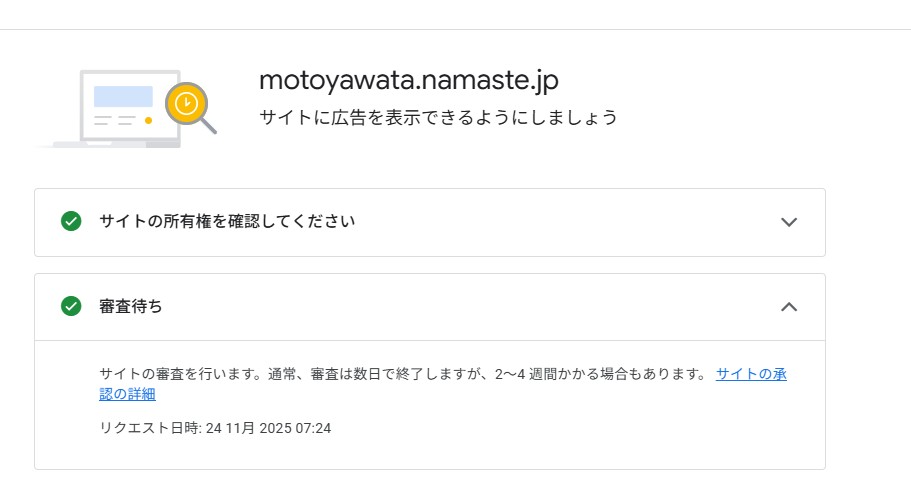
「審査をリクエスト」を押した後に、画面が「審査待ち」になっていれば、再申請は受理済みです。
ここまで来たら、基本的にやることは少なくなります。むしろ、審査中に設定を触りすぎると混乱しやすいので、次の方針が安全です。
審査待ち期間のおすすめ行動
- 記事を増やす(薄い記事を放置しない)
- プロフィール/運営者情報を整える
- プライバシーポリシーを確認(広告・Cookie・アクセス解析の記載)
- サイトの導線(カテゴリ・メニュー)を自然にする
そして一番大事なのは、「審査待ち」になったら、申請を連打しないこと。表示に不安があっても、審査側の都合で時間がかかることは普通にあります。
まとめ:メール見落としでも、管理画面から復帰できる
今回のポイントを最後にまとめます。
- AdSenseは「審査が通って、設定して初めて広告が出る」
- Site Kitは「接続とレポート表示」。広告を勝手に表示はしない
- 「要審査」になっていたら、メール見落としの可能性もある
- AdSense管理画面で「問題を修正しました」→「審査をリクエスト」で再申請できる
- 「審査待ち」表示になれば、再申請は受理されている
今回は、気づかないうちに止まっていた状態からの復帰でしたが、手順が分かれば淡々と進められます。あとは結果を待って、必要ならまた修正して再申請、でOKです。

コメント