2025.12.27でやったこと。その1(この記事)
2025.12.27でやったこと。その2
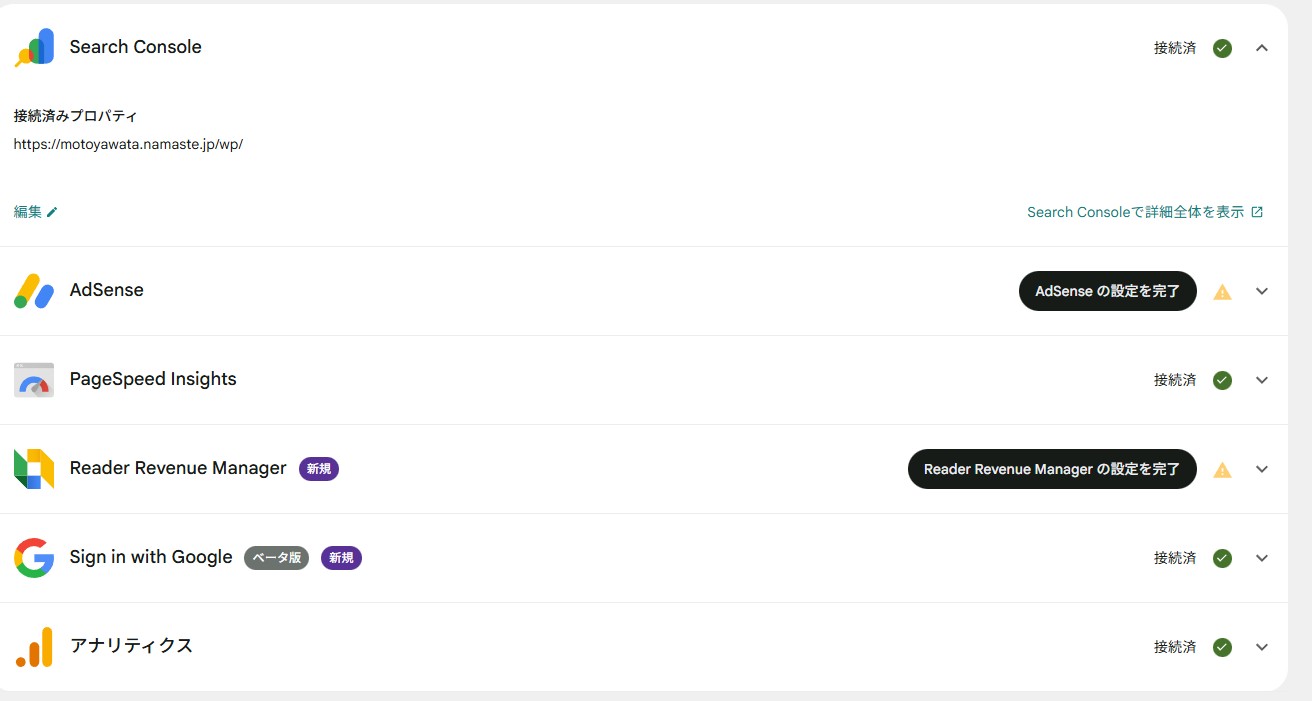
WordPressにSite Kitを入れて、Search Consoleも接続した。
設定画面を見る限り、特にエラーも出ていない。
……それなのに、Google検索で自分のサイトが見つからない。
「設定ミス?」「まだ何か足りない?」と不安になりながら、Search Consoleまわりを改めて見直すことにしました。
この記事では、Search Consoleとは何かを整理しつつ、私が実際にハマった「/wp運用ならではの勘違い」と、「実はもう動いていた」と気づくまでの流れを丁寧にまとめます。
この記事でわかること
- Search Consoleとは何をするためのツールか
- 「接続したのに検索に出ない」理由
- 「URLがプロパティ内にありません」と言われた原因
- /wp 配下でWordPressを運用している場合の注意点
- 最初の段階で見るべきSearch Consoleのポイント
Search Consoleとは何か(まずここから)
Google Search Console(サーチコンソール)は、Google検索から見た自分のサイトの状態を確認するためのツールです。
よくある誤解ですが、Search Consoleは「検索順位を上げる魔法のツール」ではありません。どちらかというと、検索結果の健康診断(計測器)です。
Search Consoleで分かること
- Googleにサイトが認識されているか
- どのページがインデックス(登録)されているか
- 検索結果で表示・クリックされているか
- クロール/インデックスに問題がないか
Site Kitで「接続済み」なら、設定はまずOK
Site Kitの設定画面でSearch Consoleが「接続済み」になっていれば、ひとまず「設定が通っていない」問題は外れます。
Site KitはあくまでWordPress側の窓口で、Search Console本体はGoogle側にあります。だから、接続さえできていれば、次は「Google側の処理(クロールやインデックス)」を待つ段階に入ります。
Search Consoleを入れたのに検索に出ない理由
Search Consoleを接続しても、すぐに検索結果に出るわけではありません。Google検索に反映されるまでには、ざっくり次の段階があります。
- サイトを認識
- クロール(Googleが見に来る)
- インデックス(Googleのデータベースに登録)
- 評価されて検索結果に表示
私は「検索に出ない=設定ミス」だと思っていましたが、実際には単にまだ途中段階でした。
site:motoyawata.namaste.jpで確認すると、最初は記事が1件だけヒット。これは0→1を突破した状態なので、Search Console的には順調です。
「URLがプロパティ内にありません」と言われた正体(/wp運用の罠)
今回いちばん混乱したのが、URL検査などで出ることがあるこの表示です。
「URLがプロパティ内にありません」
これ、エラーっぽく見えますが、私のケースでは設定ミスではなく“範囲の違い”でした。
- Search Consoleのプロパティ(管理範囲):
https://motoyawata.namaste.jp/wp/ - 検査したURL:
https://motoyawata.namaste.jp/
つまり、/wp配下を管理しているのに、ドメイン直下(/)を検査していただけです。
/wp 配下でWordPressを運用している場合、URL検査は /wp/ から始まるURL(記事URLなど)で行うのが正解です。
なお、Search Consoleにはサイトマップ送信の機能もありますが、すでにクロールやインデックスが始まっている段階なら必須ではなく、記事数が増えてきたタイミングで追加すれば十分です。
初期のSearch Consoleで、まず見ると安心なポイント
数字が少ない初期ほど不安になりますが、最初はここだけ見れば十分です。
- インデックス登録の有無(増えていけばOK)
- エラー通知が出ていないか(重大なものだけ対応)
- site:検索で0→1になっているか(動き始めの確認)
ここが揃っていれば、あとは記事を増やしながら待てばOKです。
まとめ:Search Consoleは「動いているか」を確認できれば勝ち
- Search Consoleは検索順位を上げるツールではなく、検索状態を確認するツール
- 接続した直後は、反映まで時間がかかる
- /wp運用では、URL検査の対象URLに注意(/wp配下で検査)
- 0→1が確認できたら、Search Console的には順調
最初は不安になりますが、Search Consoleが「接続済み」で、インデックスも少しずつ進んでいれば、ちゃんと前に進んでいます。
コメント